THB
THB USD
USD EUR
EUR GBP
GBP CAD
CAD AUD
AUD HKD
HKD JPY
JPY KRW
KRW SGD
SGD NZD
NZD TWD
TWD English
 繁體中文
繁體中文 日本語
日本語 한국어
한국어 Français
 Español
 Deutsch
 Português
 italiano
 Nederlands
 ไทย
ไทย


By UnblockTechTVBox | 22 May 2024 | 0 Comments
วิธีปรับเทียบทีวีของคุณเพื่อให้ได้ภาพที่ดีที่สุด?
เมื่อคุณซื้อทีวีเครื่องใหม่ การตั้งค่าเริ่มต้นอาจจะไม่ได้รับการปรับให้เหมาะสมเต็มที่เมื่อแกะกล่อง หากคุณต้องการดูภาพยนตร์และรายการทีวีตามที่ผู้กำกับตั้งใจไว้ มีการตั้งค่าหลายอย่างที่คุณอาจต้องเปลี่ยน ต่อไปนี้คือการตั้งค่าภาพที่ดีที่สุดสำหรับทีวีแบรนด์หลักๆ ทุกยี่ห้อ และวิธีเปลี่ยนแปลงด้วยตนเอง
ขั้นตอนที่ 1: เข้าถึงการตั้งค่ารูปภาพ
ในการเริ่มต้น ให้กดปุ่ม "เมนู" "การตั้งค่า" หรือ "หน้าแรก" บนรีโมทคอนโทรลของคุณ ไปที่ "การตั้งค่ารูปภาพ" หรือตัวเลือกที่คล้ายกัน

ขั้นตอนที่ 2: เลือกโหมดรูปภาพที่เหมาะสม
- โหมดภาพยนตร์/ภาพยนตร์ : โดยทั่วไปแล้วจะมีความแม่นยำมากที่สุด โดยให้ระดับสีและความสว่างตามที่ผู้สร้างเนื้อหาต้องการ เหมาะสำหรับห้องมืดแต่อาจดูอบอุ่นและมืดเกินไปในสภาพแวดล้อมที่มีแสงสว่างจ้า
- โหมดไดนามิก/สดใส : ดีที่สุดสำหรับห้องที่สว่างมาก เพิ่มความสว่างแต่สามารถบิดเบือนสีได้
- โหมดปกติ/มาตรฐาน : ตัวเลือกที่สมดุลเหมาะสำหรับสภาพแสงต่างๆ ไม่สว่างหรือมืดเกินไป
ขั้นตอนที่ 3: ปรับความสว่างและแสงพื้นหลัง
- ความสว่าง : ตั้งไว้ที่ประมาณ 50% สูงเกินไปสามารถชะล้างคนผิวดำได้ ต่ำเกินไปจะทำให้ภาพมืดเกินไป
- แสงพื้นหลัง : ปรับตามแสงสว่างในห้อง ต่ำลงในห้องมืดเพื่อลดอาการปวดตา สูงขึ้นในห้องสว่างเพื่อการมองเห็นที่ดีขึ้น บนทีวี OLED ให้ใช้ตัวควบคุม "ไฟ OLED" แทน
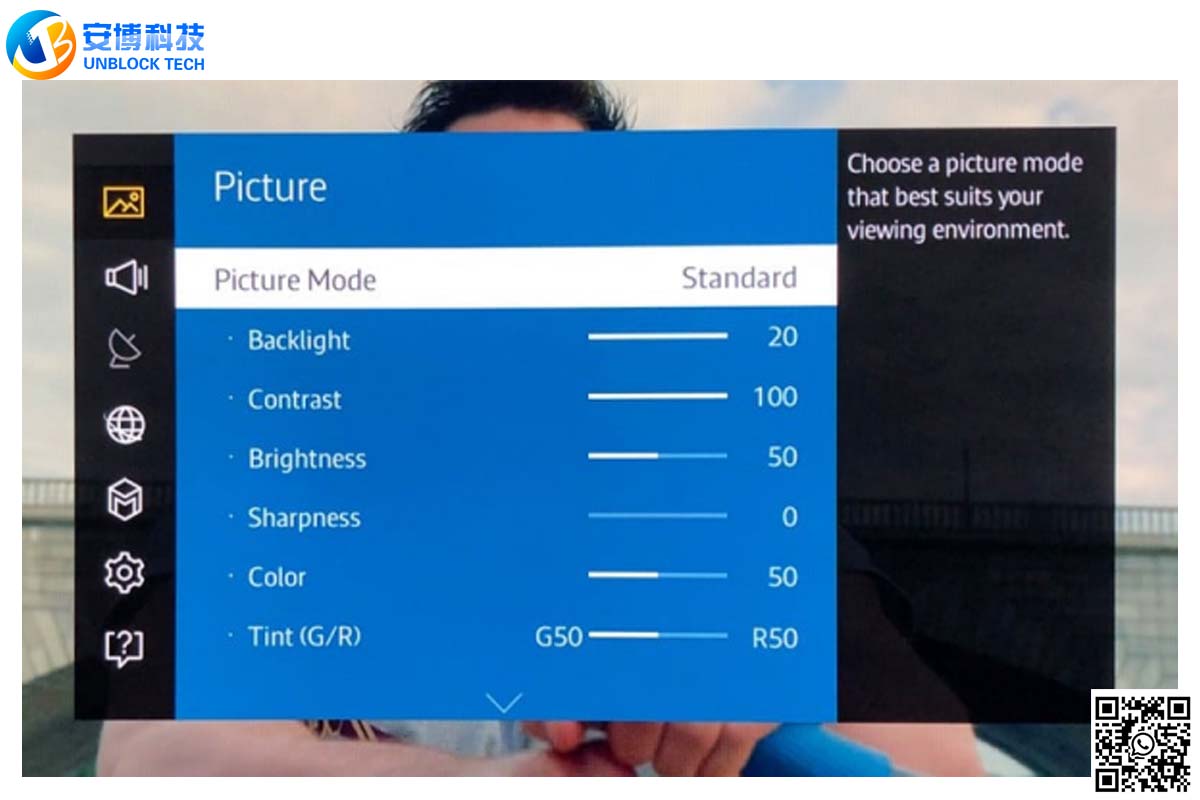

ขั้นตอนที่ 4: ตั้งค่าคอนทราสต์
- คอนทราสต์ : ตั้งค่าให้สูงที่สุดโดยไม่สูญเสียรายละเอียดในบริเวณที่สว่าง โดยทั่วไป ให้เริ่มต้นที่ 100% และลดขนาดลงจนกว่าคุณจะเห็นรายละเอียดในฉากที่สว่าง
ขั้นตอนที่ 5: กำหนดค่าความคมชัด
- ความคมชัด : ตั้งค่าเป็น 0% หรือค่าต่ำ ความคมชัดสูงสามารถสร้างขอบเทียมและรัศมีรอบๆ วัตถุได้ การตั้งค่าต่ำช่วยให้มั่นใจถึงการเคลื่อนไหวและความคมชัดที่เป็นธรรมชาติยิ่งขึ้น
ขั้นตอนที่ 6: ปรับสี
- สี : ตั้งค่าไว้ที่ประมาณ 50% สูงเกินไปทำให้สีดูไม่สมจริง น้อยเกินไปทำให้ภาพดูหมอง ปรับจนสีดูเป็นธรรมชาติ

ขั้นตอนที่ 7: ใช้การตั้งค่าขั้นสูง (ถ้ามี)
- สมดุลแสงขาวและอุณหภูมิสี : ปรับการตั้งค่าเหล่านี้อย่างละเอียดเพื่อให้ได้สีที่แม่นยำยิ่งขึ้น
- Gamma : ตั้งค่าเป็น 2.2 เพื่อความสมดุลระหว่างฉากมืดและสว่าง
- การตั้งค่า HDR : เปิดใช้งานและปรับสำหรับเนื้อหา HDR หากทีวีของคุณรองรับ
ทางเลือก: การหรี่แสงเฉพาะที่
- การหรี่แสงเฉพาะที่ : เพิ่มคอนทราสต์โดยการหรี่แสงบางส่วนของหน้าจอที่ควรมืดลง สลับเปิดและปิดระหว่างฉากที่มีทั้งบริเวณมืดและสว่างเพื่อดูว่าคุณต้องการการตั้งค่าแบบใด
สรุปทีละขั้นตอนสำหรับการตั้งค่าหลักแต่ละอย่าง:
- โหมดภาพ : ภาพยนตร์/ภาพยนตร์เพื่อความแม่นยำ, ไดนามิก/สดใสสำหรับห้องสว่าง, มาตรฐานเพื่อความคล่องตัว
- ความสว่าง : 50% (ระดับเริ่มต้น)
- แสงพื้นหลัง : ปรับให้เข้ากับแสงในห้อง; ต่ำกว่าสำหรับความมืด สูงขึ้นสำหรับความสว่าง
- คอนทราสต์ : เริ่มต้นที่ 100% ลดจนมองเห็นรายละเอียดในบริเวณที่สว่าง
- ความคมชัด : การตั้งค่า 0% หรือต่ำเพื่อหลีกเลี่ยงการปรับปรุงที่ผิดพลาด
- สี : 50% ปรับให้ดูเป็นธรรมชาติ
- การตั้งค่าขั้นสูง : สมดุลสีขาว, อุณหภูมิสี, แกมมา (2.2), การตั้งค่า HDR ตามต้องการ
- การหรี่แสงเฉพาะที่ : ปรับเพื่อให้ได้คอนทราสต์ที่ดีขึ้นหากทีวีของคุณรองรับ

เคล็ดลับสุดท้าย
- การอัปเดตเฟิร์มแวร์ : อัปเดตเฟิร์มแวร์ของทีวีของคุณให้ทันสมัยอยู่เสมอเพื่อประสิทธิภาพที่ดีที่สุดและคุณสมบัติใหม่
- แหล่งที่มาคุณภาพสูง : ใช้สาย HDMI ที่ดีและเนื้อหาที่มีความละเอียดสูง
- การสอบเทียบโดยมืออาชีพ : เพื่อผลลัพธ์ที่ดีที่สุด โปรดพิจารณาการสอบเทียบโดยมืออาชีพ
ด้วยการทำตามขั้นตอนเหล่านี้ คุณสามารถปรับการตั้งค่าภาพทีวีของคุณให้เหมาะสมเพื่อเพลิดเพลินกับภาพยนตร์และรายการทีวีตามที่ผู้สร้างต้องการ