EUR
EUR USD
USD GBP
GBP CAD
CAD AUD
AUD HKD
HKD JPY
JPY KRW
KRW SGD
SGD NZD
NZD THB
THB TWD
TWD English
 繁體中文
繁體中文 日本語
日本語 한국어
한국어 Français
 Español
 Deutsch
 Português
 italiano
 Nederlands
 ไทย
ไทย

By UnblockTechTVBox | 08 July 2024 | 0 Comments
เลิกบล็อกคำแนะนำในการตั้งค่า Tech Ubox 11 หรือไม่
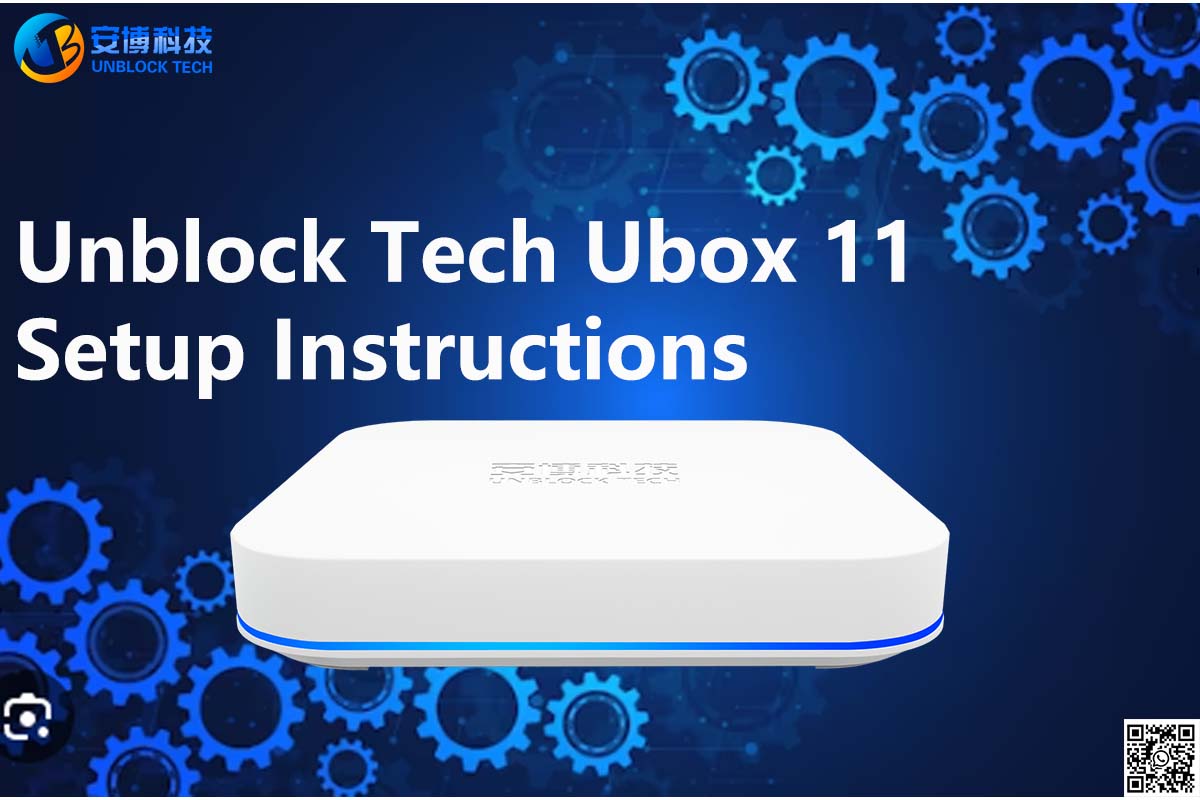
Unblock Tech Ubox 11 เปิดตัวในเดือนมีนาคม 2024 ตอนนี้เรามาอธิบายรายละเอียดการตั้งค่าและข้อควรระวัง:
ขั้นตอนที่ 1: แกะกล่อง เปิดกล่อง:
➡ ถอดอุปกรณ์ Ubox 11 ออก
➡ถอดรีโมท, สาย HDMI, อะแดปเตอร์, ใบรับประกัน และคู่มือผู้ใช้ออก

ขั้นตอนที่ 2: การตั้งค่าทางกายภาพ
-
เชื่อมต่อสาย HDMI:
- เสียบปลายด้านหนึ่งของสาย HDMI เข้ากับพอร์ต HDMI บน Ubox 11
- เชื่อมต่อปลายอีกด้านหนึ่งเข้ากับทีวีหรือจอภาพของคุณ
-
เปิดเครื่องอุปกรณ์:
- เสียบอะแดปเตอร์แปลงไฟเข้ากับ Ubox 11
- เชื่อมต่ออะแดปเตอร์จ่ายไฟเข้ากับแหล่งจ่ายไฟ
-
ใส่แบตเตอรี่เข้าไปในรีโมท:
- เปิดช่องใส่แบตเตอรี่บนรีโมท
- ใส่แบตเตอรี่ที่จำเป็น (ไม่รวม)
ขั้นตอนที่ 3: เปิดเครื่องครั้งแรก
- เปิด Ubox 11:
- กดปุ่มเปิด/ปิดบนรีโมทหรือบนอุปกรณ์
- รอให้ Ubox 11 บูตเครื่อง แถบ LED จะสว่างขึ้น
ขั้นตอนที่ 4: การตั้งค่าพื้นฐาน
-
การเลือกภาษา:
- ใช้รีโมทเพื่อนำทางและเลือกภาษาที่คุณต้องการ
-
การเชื่อมต่อ Wi-Fi:
- เลือกเครือข่าย Wi-Fi ของคุณจากรายการ
- ป้อนรหัสผ่าน Wi-Fi ของคุณโดยใช้แป้นพิมพ์บนหน้าจอ
-
การจับคู่รีโมท:
- ทำตามคำแนะนำบนหน้าจอเพื่อจับคู่รีโมทกับ Ubox 11 หากยังไม่ได้จับคู่
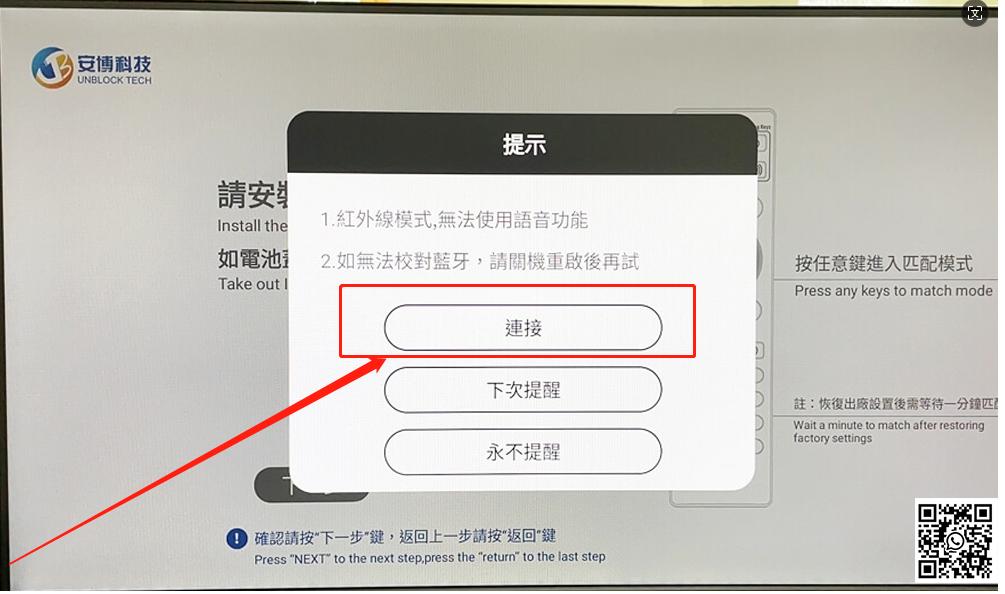

ขั้นตอนที่ 5: หน้าจอหลักและการนำทาง
-
ภาพรวมหน้าจอหลัก:
- สำรวจส่วนหลัก: ยอดนิยม รายการโปรดของฉัน U-Market เบราว์เซอร์ และแอปอื่น ๆ
-
ปรับการตั้งค่า:
- ไปที่เมนู 'การตั้งค่า'
- ปรับการตั้งค่าการแสดงผล การตั้งค่าเสียง และการตั้งค่าอื่นๆ ตามความจำเป็น
ขั้นตอนที่ 6: การติดตั้งแอพ
-
เข้าถึง U-Market:
- ไปที่ U-Market บนหน้าจอหลัก
- เรียกดูและติดตั้งแอป เช่น Netflix, YouTube และอื่นๆ
-
Google Play สโตร์:
- คุณยังสามารถเข้าถึง Google Play Store เพื่อดาวน์โหลดแอปเพิ่มเติมได้ หากมี


ขั้นตอนที่ 7: การตั้งค่าคำสั่งเสียง
- คำสั่งเสียง:
- กดปุ่มคำสั่งเสียงบนรีโมท
- ปฏิบัติตามคำแนะนำบนหน้าจอเพื่อตั้งค่าและทดสอบคำสั่งเสียง
ขั้นตอนที่ 8: การสตรีมและการดูเนื้อหา
-
รายการสดและช่องรายการ:
- สำรวจช่องทีวีสดต่างๆ จากประเทศต่างๆ
- เลือกช่องที่คุณต้องการและเริ่มการสตรีม
-
ภาพยนตร์และรายการ:
- เรียกดูส่วนภาพยนตร์และรายการ
- เลือกภาพยนตร์หรือรายการและเริ่มรับชม
ขั้นตอนที่ 9: คุณสมบัติเพิ่มเติม
-
การตั้งค่าคำบรรยาย:
- ขณะชมภาพยนตร์หรือรายการ ให้ใช้รีโมทเพื่อเข้าถึงการตั้งค่าคำบรรยาย
- เลือกภาษาที่คุณต้องการสำหรับคำบรรยาย
-
การเล่นและการบันทึก:
- เข้าถึงรายการที่บันทึกไว้ล่วงหน้าและคุณสมบัติการเล่นผ่านส่วน UP TV
-
การท่องอินเทอร์เน็ต:
- ใช้แอปเบราว์เซอร์เพื่อท่องอินเทอร์เน็ตโดยตรงจากทีวีของคุณ
ขั้นตอนที่ 10: การแก้ไขปัญหา
-
ไม่มีสัญญาณ:
- ตรวจสอบการเชื่อมต่อ HDMI
- ตรวจสอบให้แน่ใจว่าแหล่งสัญญาณเข้าของทีวีถูกตั้งค่าเป็นพอร์ต HDMI ที่ถูกต้อง
-
ระยะไกลไม่ทำงาน:
- เปลี่ยนแบตเตอรี่
- จับคู่รีโมทกับอุปกรณ์อีกครั้งหากจำเป็น
-
ปัญหาเกี่ยวกับ Wi-Fi:
- ตรวจสอบให้แน่ใจว่าคุณอยู่ในระยะของเราเตอร์ Wi-Fi ของคุณ
- รีสตาร์ท Ubox 11 แล้วลองเชื่อมต่อกับ Wi-Fi อีกครั้ง
ขั้นตอนที่ 11: การอัปเดตและการสนับสนุน
-
การอัปเดตระบบ:
- ตรวจสอบการอัปเดตเฟิร์มแวร์ในเมนู "การตั้งค่า"
- ดาวน์โหลดและติดตั้งการอัปเดตที่มีอยู่เพื่อให้ Ubox 11 ของคุณทำงานได้อย่างราบรื่น
-
สนับสนุนลูกค้า:
- โปรดดูคู่มือผู้ใช้หรือเยี่ยมชมเว็บไซต์ Unblock Tech เพื่อรับการสนับสนุนและการแก้ไขปัญหาเพิ่มเติม
เพลิดเพลินไปกับ Unblock Tech Ubox 11 ใหม่ของคุณ! หากคุณมีคำถามเพิ่มเติมหรือต้องการความช่วยเหลือเพิ่มเติม โปรดติดต่อผ่าน Whatsapp: +852 5263 3943